Guía de Prueba Virtual Pro AI: Obtén Resultados Perfectos
Domina el Taller de Prueba Virtual AI en minutos. Comienza con nuestra guía de 3 pasos, asegurando un resultado perfecto cada vez.
(1) Subir Foto de Modelo
Sube una foto de tu modelo en el cuadro "Subir foto de modelo" a la izquierda, o haz clic en "Modelo de muestra" para comenzar.
(2) Subir Foto de Prenda
Sube una foto de tu prenda en el cuadro "Subir foto de prenda". Una foto plana (flat-lay) con un fondo limpio funciona mejor.
(3) Escribe Tu Prompt
Este es el paso más importante. Escribe un comando claro como "Pon la camisa en la modelo" o "Viste a la modelo de la Imagen 1 con la ropa de la Imagen 2".
¿Sin inspiración? ¡Prueba nuestros ejemplos!
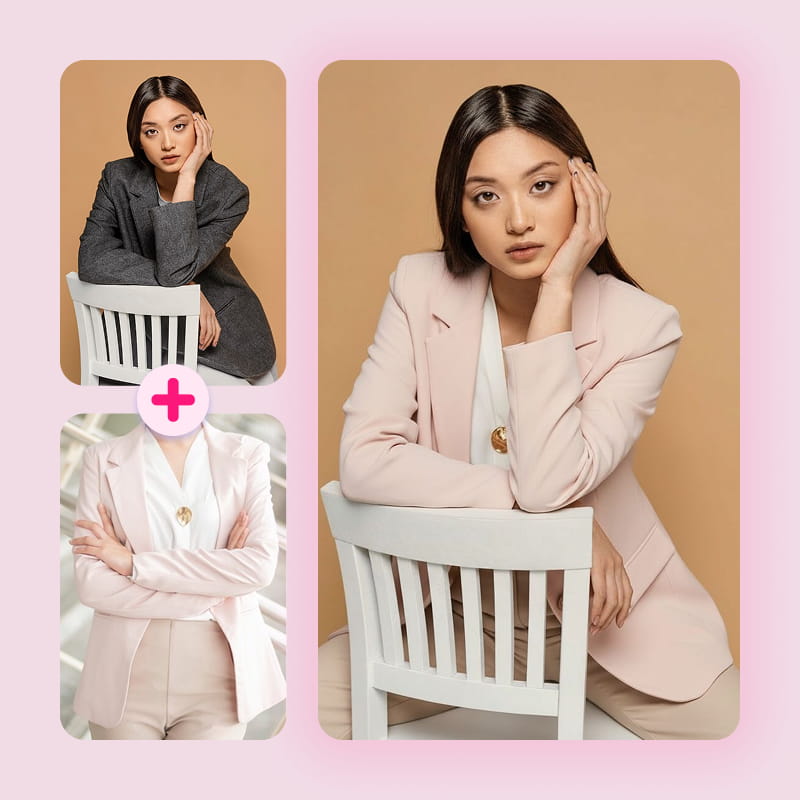
Cambiar a un Blazer
Prompt: Por favor, viste a la modelo con el atuendo de la Imagen 2.
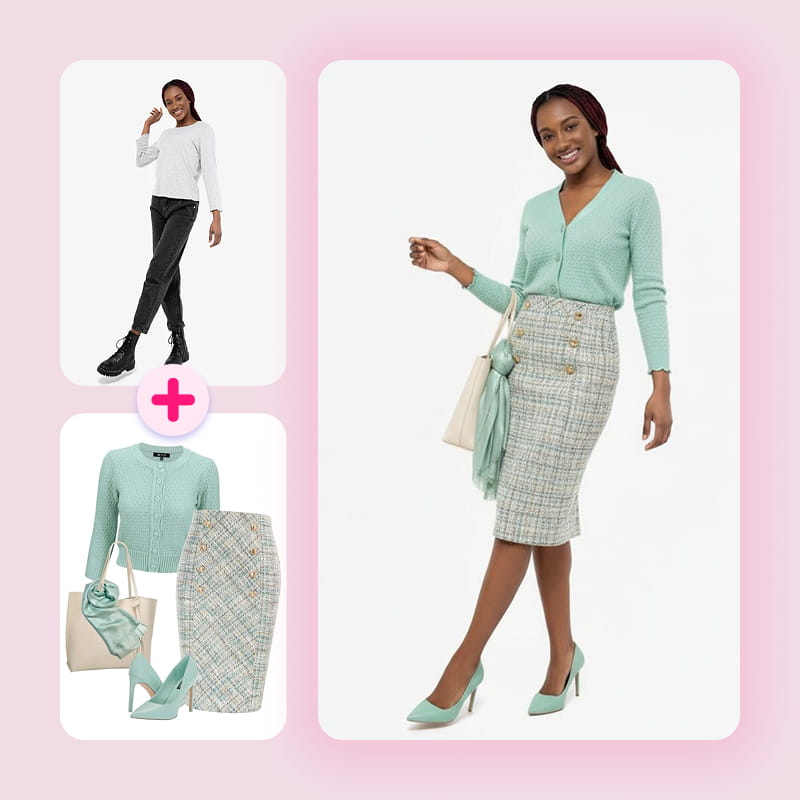
Cambiar a un Atuendo Completo
Prompt: Por favor, viste a la modelo de la Imagen 1 con toda la ropa y accesorios de la Imagen 2.
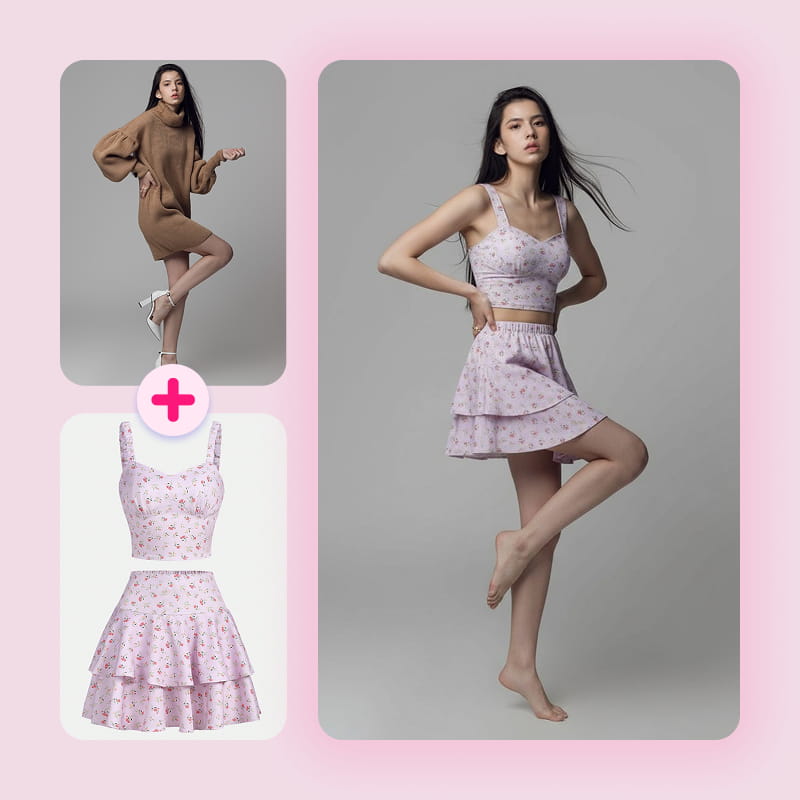
Probar un Conjunto de Dos Piezas
Prompt: Por favor, viste a la modelo con el atuendo de la Imagen 2. Quita otras prendas.
✍️ Guía Mágica de Prompts
Un prompt simple es la clave para un resultado perfecto. Aquí te explicamos cómo escribir uno.
Sé Directo y Claro
Tu prompt es la instrucción más importante para la IA. Evita el relleno conversacional (como "por favor" o "gracias") y da una orden directa. La IA entiende mejor las solicitudes simples y claras. Buen Ejemplo: "Pon la camisa amarilla en la modelo" o "Pon esta sudadera al hombre".
Usa "Imagen 1" e "Imagen 2"
La IA está entrenada para entender el contexto. "Imagen 1" se refiere a la foto de la Modelo, y "Imagen 2" se refiere a la foto de la Prenda. Puedes usar esto para comandos complejos o para ser extremadamente específico. Buen Ejemplo: "Por favor, viste a la modelo de la Imagen 1 con los shorts de mezclilla y los zapatos de la Imagen 2."
Itera y Ajusta
La generación de IA tiene un elemento aleatorio. Si el primer resultado no es perfecto, tu mejor primer paso es hacer clic en 'Generar' de nuevo. Si sigue sin ser correcto, intenta ajustar ligeramente las palabras 'variables' en tu prompt. Ejemplo de Ajuste: Cambia "Pon la camisa" a "Viste a la modelo con la camisa".
Recomendaciones de Fotos de Modelos
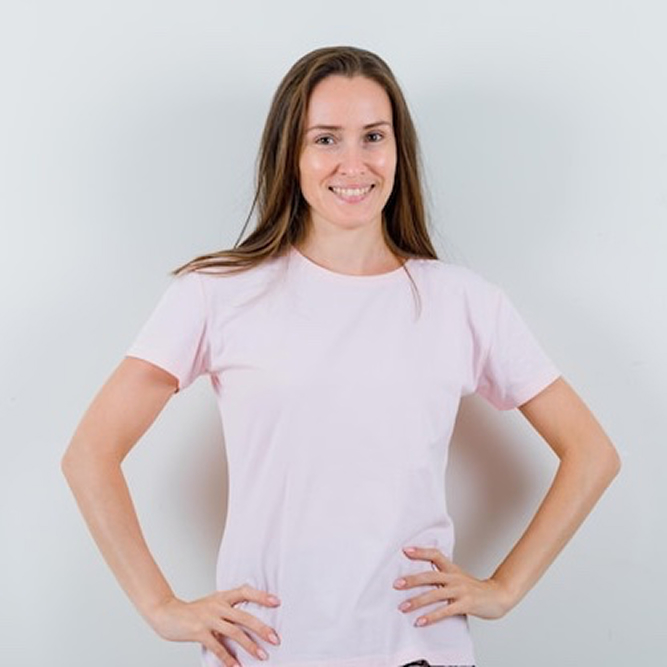
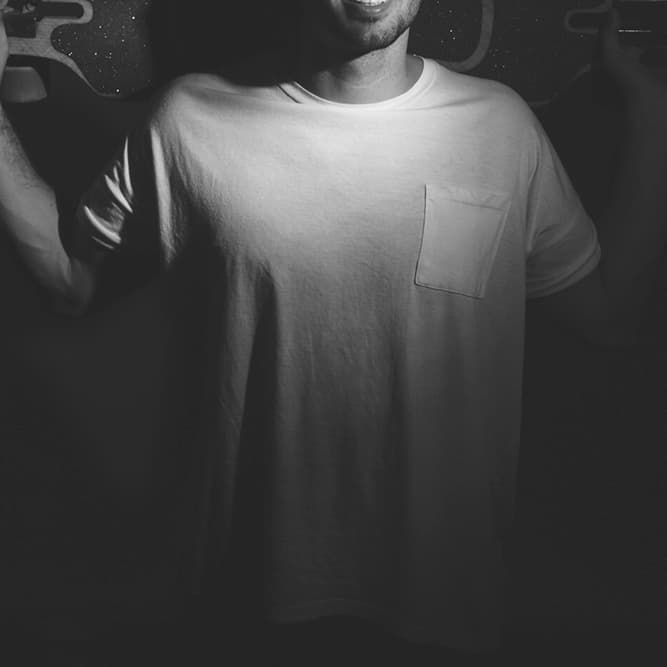
- Para obtener los mejores resultados, usa una foto clara y de frente. Nuestra IA también puede manejar ángulos ligeros, pero de frente es ideal.
- Una iluminación buena y uniforme producirá un resultado más realista.
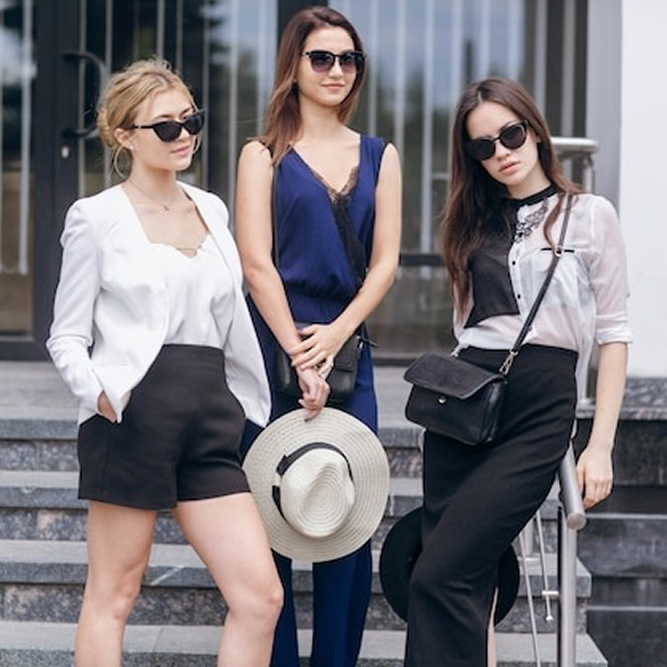
- Se recomienda una sola persona con un fondo simple. Los fondos recargados o múltiples personas pueden confundir a la IA.
- Consejo Pro: Puedes usar nuestro Generador de Modelos de Moda AI para crear modelos ideales y de alta calidad.
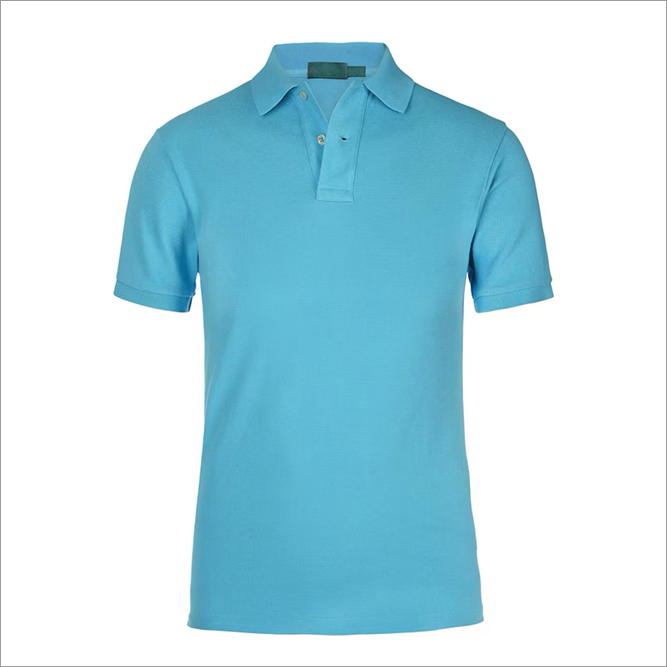
Recomendaciones de Fotos de Ropa
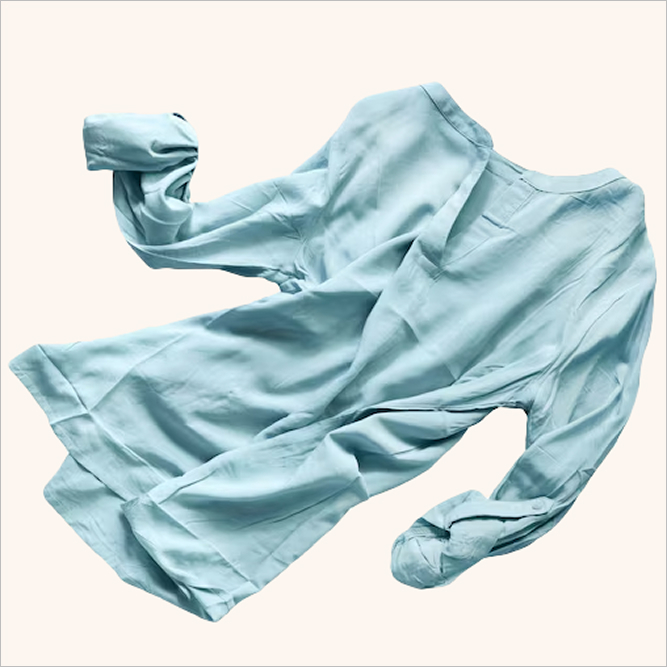
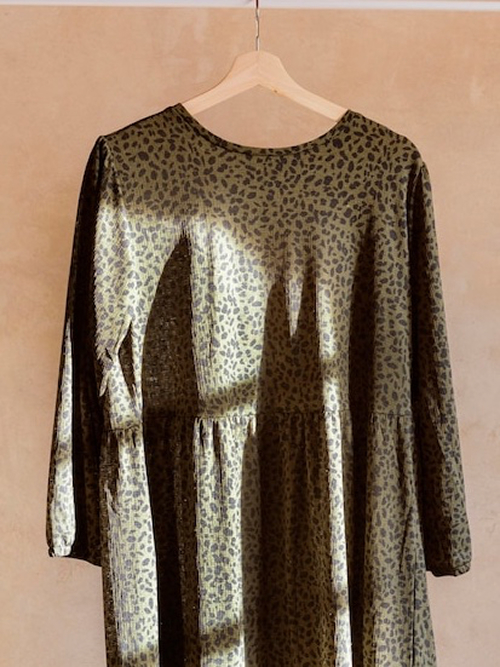
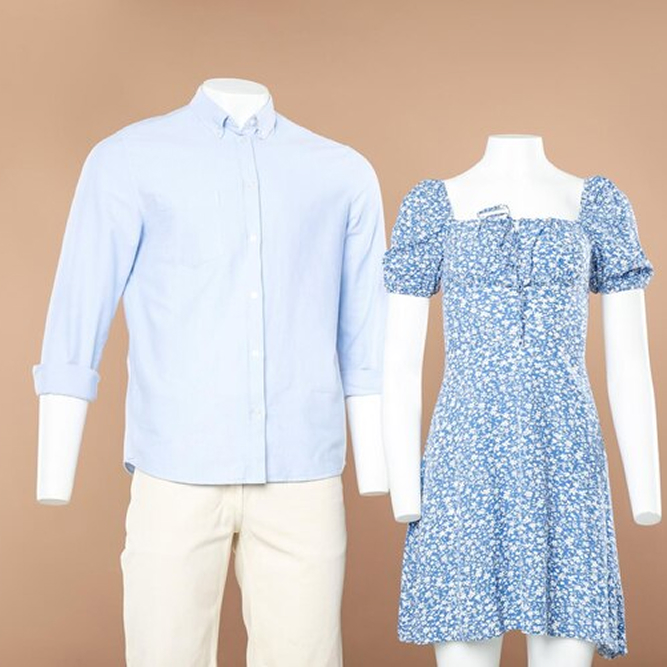
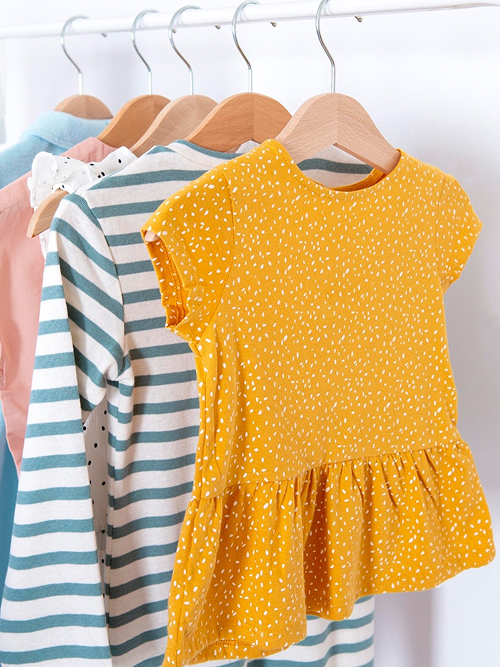
- Una foto plana (flat-lay) y limpia de la prenda funciona mejor. Las fotos en maniquí o usadas también pueden funcionar, pero se recomienda flat-lay.
- Un fondo simple y despejado ayuda a la IA a centrarse en la ropa.
- Asegúrate de que la prenda esté bien iluminada para que la IA pueda ver sus detalles, textura y color con precisión.
- Intenta usar fotos sin arrugas excesivas, ya que pueden recrearse en la prueba virtual final.


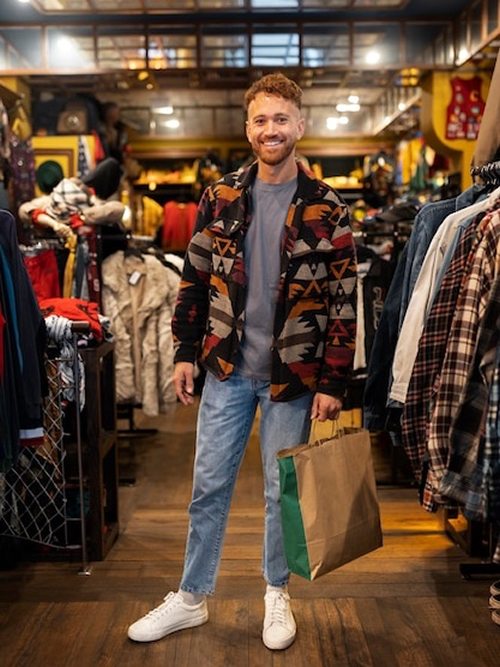
💡 Consejos Pro de Prueba Virtual
Entradas de Alta Calidad
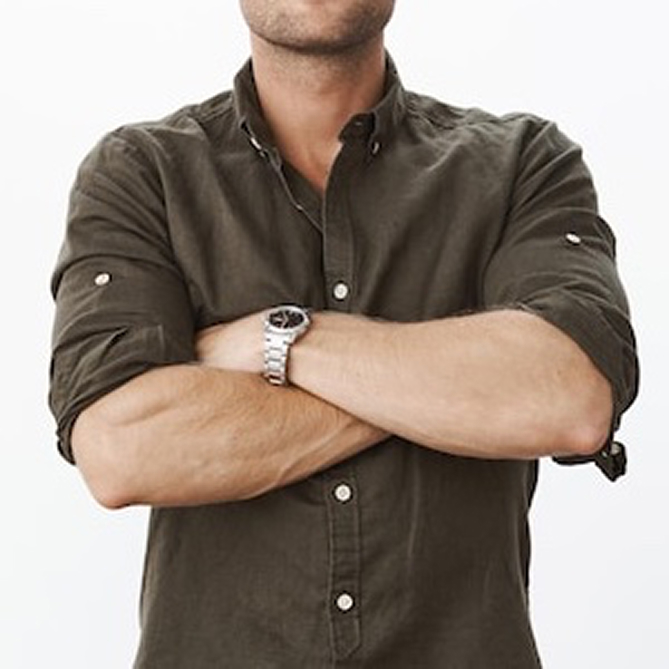
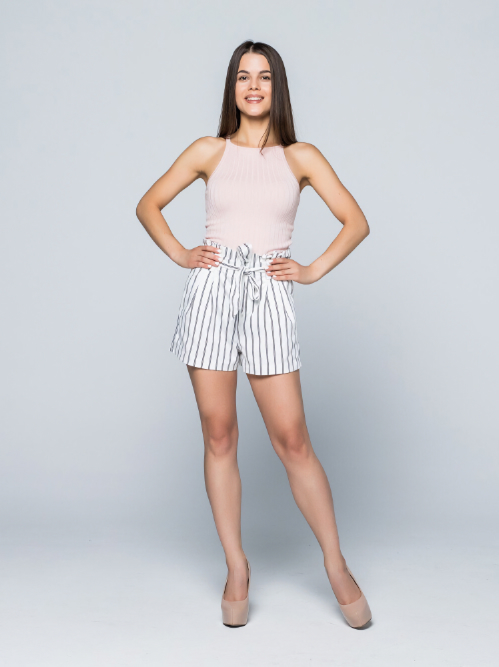
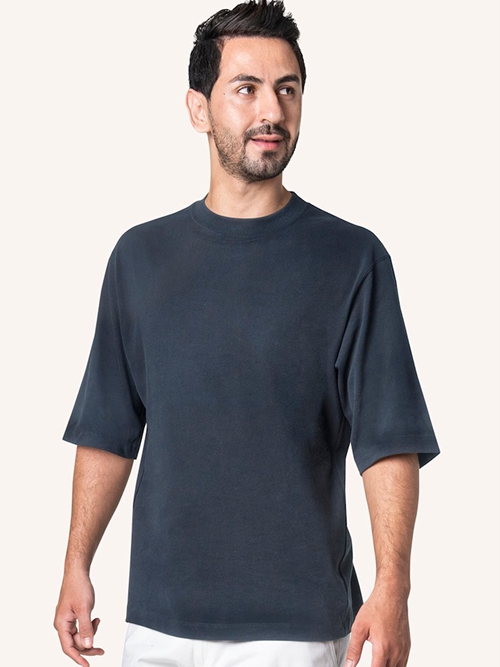
Modelo: Usa poses simples, de frente, sin oclusiones (ej. brazos no cruzados).
Prenda: Usa fotos planas (flat-lay), fondo limpio, sin arrugas.
Coincidir Poses
Si la modelo está de lado pero la prenda está de frente, la IA podría confundirse. Intenta usar poses que coincidan.
Prendas Complejas
Para artículos difíciles como vestidos de gala o abrigos pesados, la IA puede necesitar más contexto. Usar un prompt que describa la prenda (ej. "Pon el vestido largo de terciopelo") puede ayudar a guiar el resultado.
Un Artículo a la Vez
La IA funciona mejor al intercambiar una prenda principal (como una camisa, vestido o chaqueta). Intentar intercambiar un atuendo completo *y* zapatos *y* un sombrero todo a la vez puede producir resultados mixtos.