Guia do Provador Virtual Turbo AI
Obtenha resultados de alta fidelidade. Este guia de 3 passos (Modelo, Categoria, Roupa) mostra como usar o gerador Turbo.
(1) Carregar Modelo
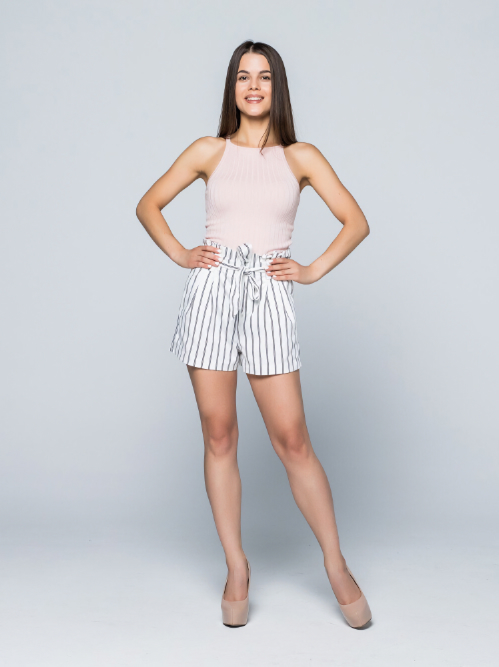
Carregue uma foto nítida e frontal da modelo à esquerda.
(2) Selecionar Categoria
Escolha a categoria correta da roupa (ex: Superior, Inferior).
(3) Carregar Roupa
Carregue uma foto nítida da roupa esticada (flat-lay).
Especificações da Foto da Modelo
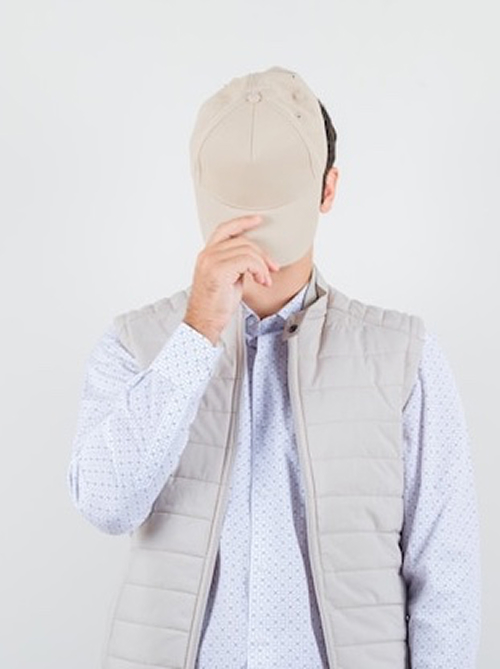
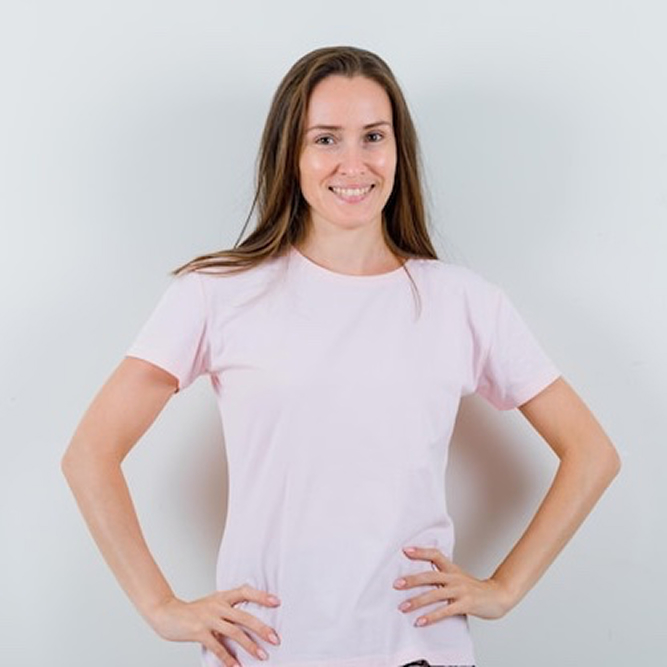
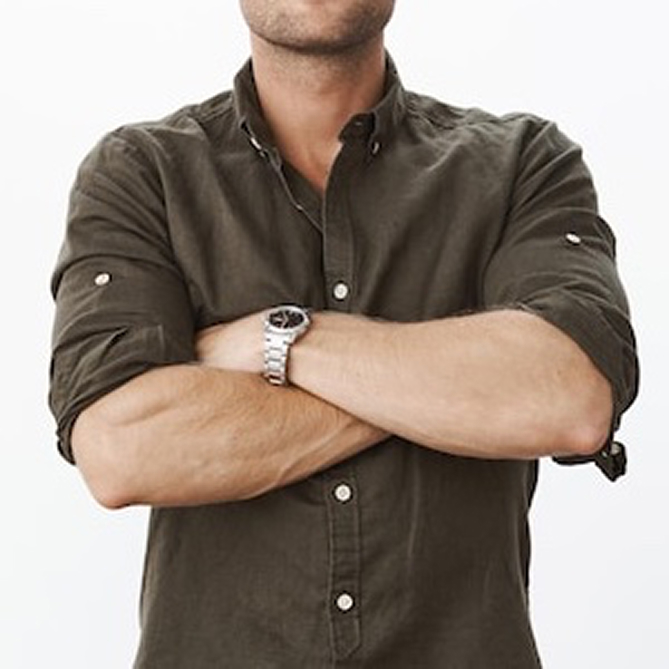
- Deve ser um retrato nítido e frontal. A IA funciona melhor quando consegue ver claramente o rosto e a parte superior do corpo da modelo.
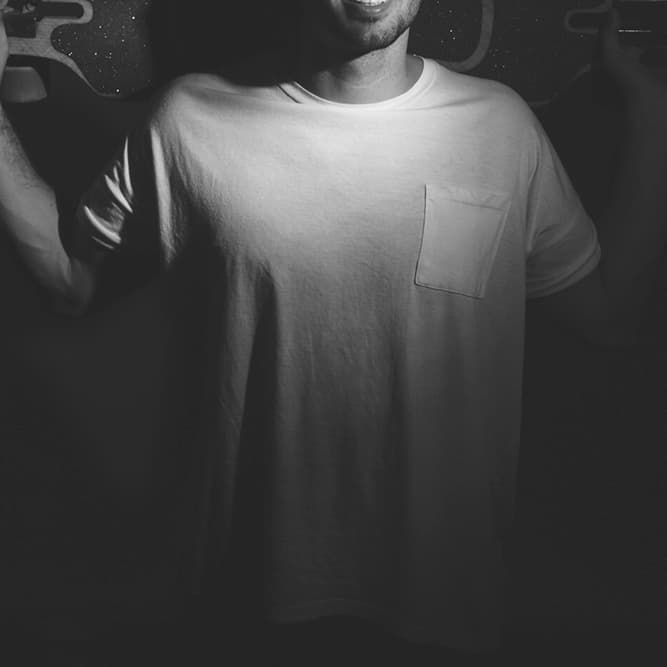
- As fotos devem ser tiradas em condições de iluminação clara e uniforme. Evite sombras fortes ou imagens muito escuras.
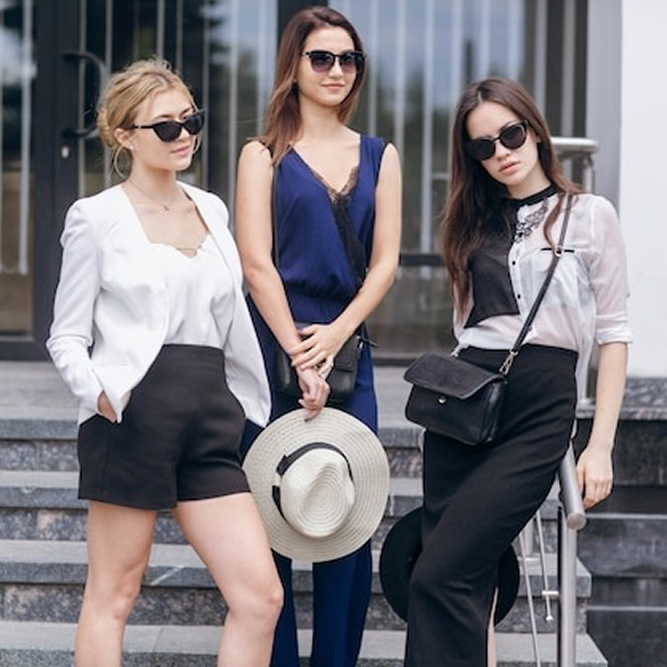
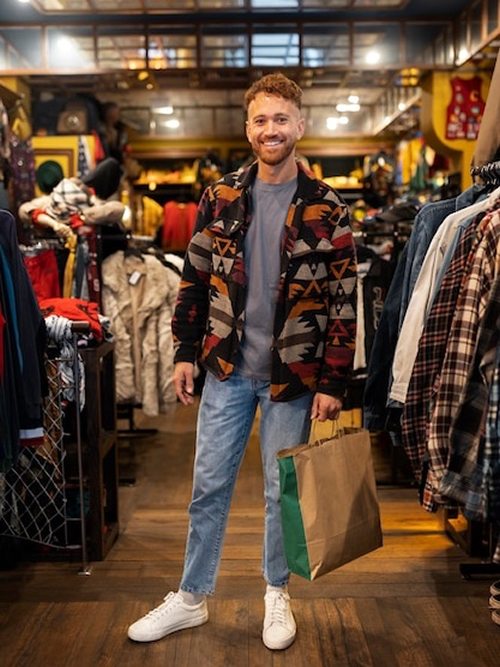
- Sem fotos de grupo, perfis laterais ou fundos poluídos. A imagem deve conter apenas uma pessoa com um fundo simples.
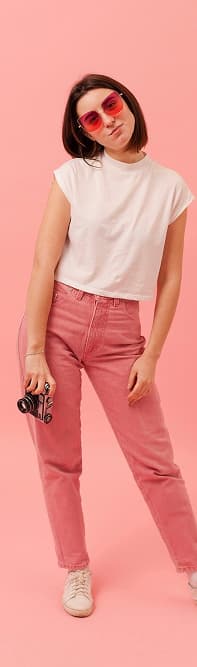
- Certifique-se de que sua foto esteja em alta resolução e com foco nítido. Imagens borradas ou pixeladas levarão a resultados de baixa qualidade.
- Dica Pro: Crie imagens de modelos hiper-realistas gratuitamente usando nosso Gerador de Modelos de Moda IA.
Diretrizes para Foto da Roupa
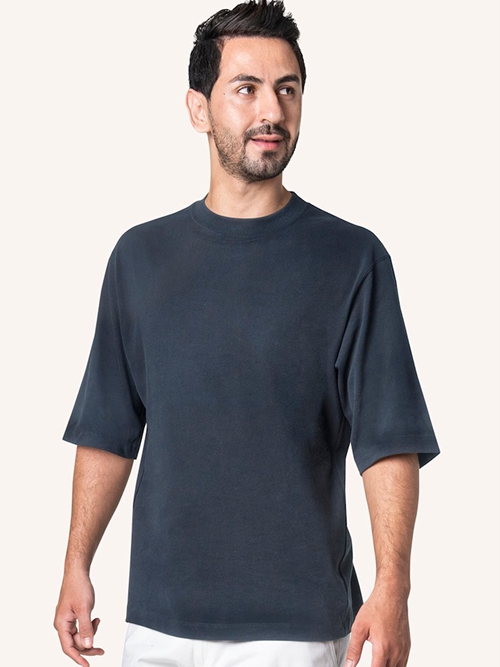
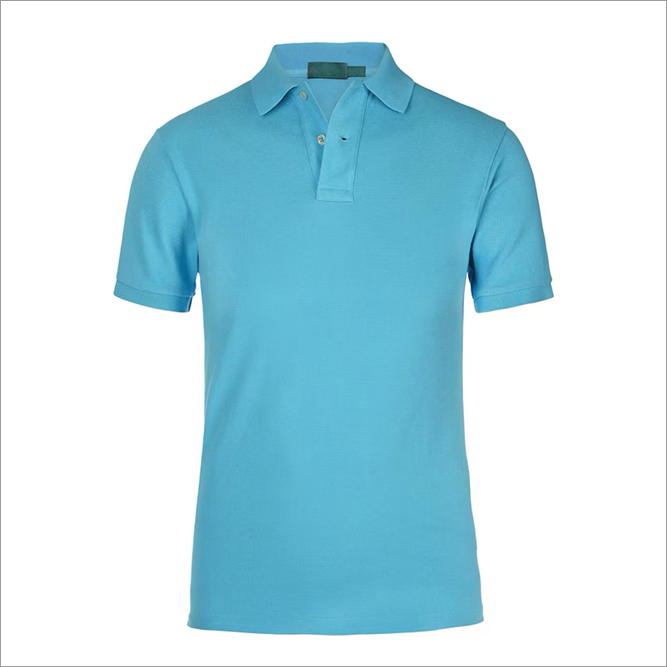
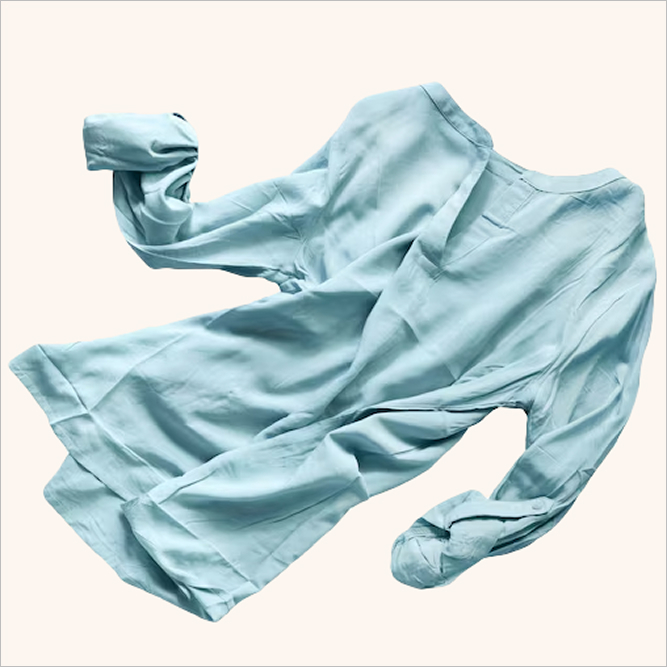
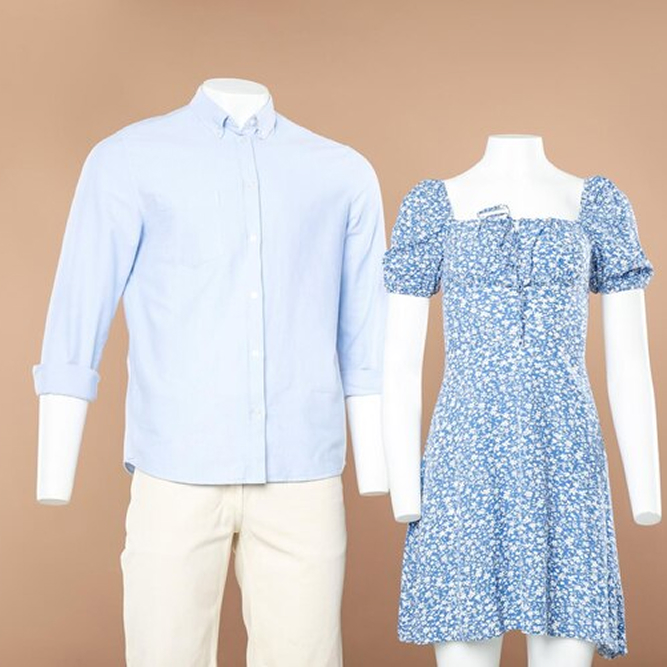
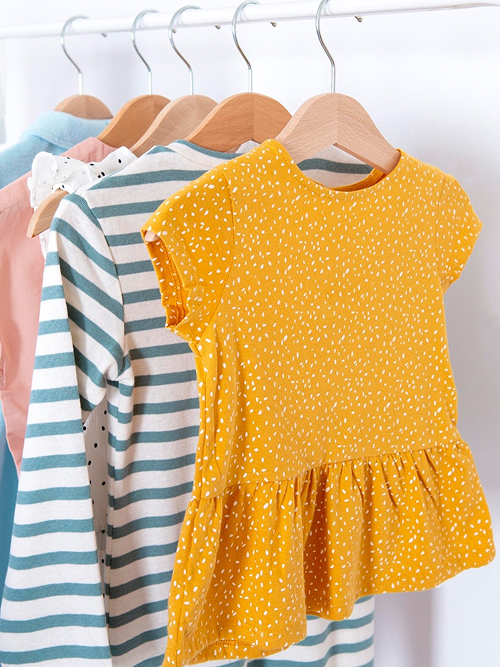
- Deve mostrar as roupas esticadas (flat-lay) ou exibidas de forma organizada. Este estilo 'flat-lay' é fortemente recomendado para a melhor precisão.
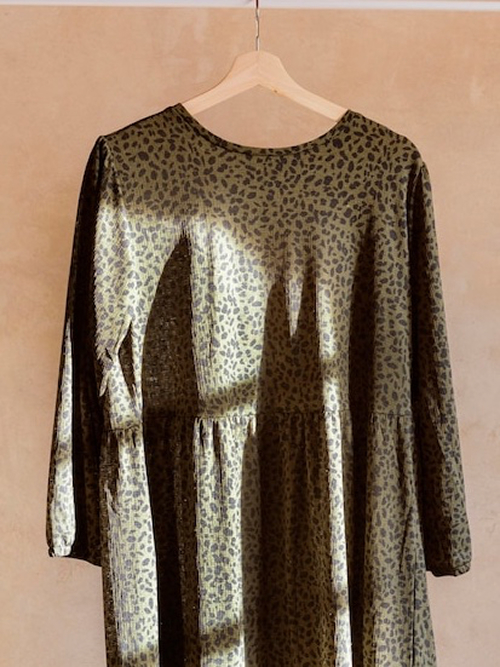
- Use fundos simples para melhores resultados. Um fundo limpo e contrastante (como um chão branco) ajuda a IA a isolar o item.
- Deve ser fotografado em boas condições de iluminação. Isso garante que a IA capture a cor e os detalhes corretos do tecido.
- Evite enviar fotos com rugas ou dobras excessivas, pois essas imperfeições podem ser transferidas para a imagem final.
- Certifique-se de que sua foto esteja em alta resolução e com foco nítido. Isso é crítico para capturar texturas complexas como jeans ou renda.